Инструкция по самостоятельной проверке оборудования INSIM

Проверка баланса

Прежде всего, убедитесь, что Ваш баланс вовремя пополнен!

Напоминаем:

  • Если Ваш оператор Теле2, то пополнение баланса должно происходить до 1 числа каждого месяца.
  • Если Ваш оператор Мегафон или Билайн, то пополнение происходит в дату активации при установке.

Также необходимо убедиться, что нет подключенных платных подписок, из-за которых не хватило внесенной на счет суммы.

  • Абоненты Теле2 могут узнать о наличии подписок, позвонив по номеру 8-800-700-44-50
  • Абоненты Мегафон  могут узнать о наличии подписок, позвонив по номеру 8-800-550-05-55
  • Абоненты Билайн могут узнать о наличии подписок, позвонив по номеру 8-800-700-06-11

Если баланс положительный, а интернет не работает необходимо сделать следующее:

1. Диагностика работы сети

A. Выключите роутер из розетки и включите его через 15 минут.

Б. Если интернет не заработал, выполните следующие шаги:

Шаг 1. Подключитесь к вашему wi-fi или к роутеру через кабель.

Шаг 2. Откройте на своем устройстве, подключённом к роутеру, любой веб-браузер, т.е. ту программу, с помощью которой вы выходите в интернет. Это может быть Google Chrome, Safari, Opera, Firefox, Internet Explorer и др.

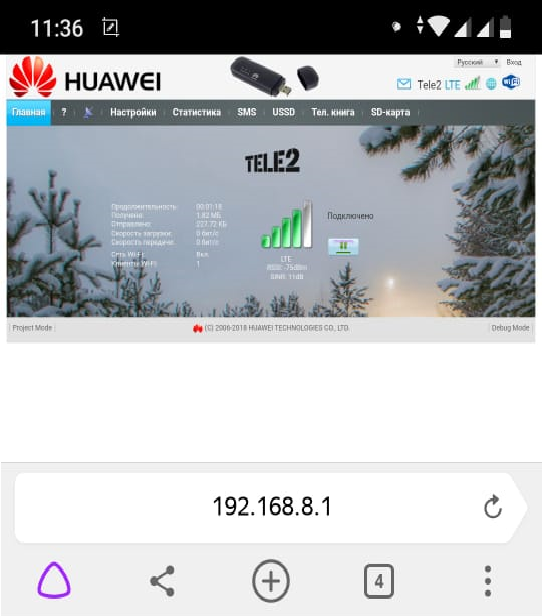
Шаг 3. В строке, где отображается название сайта (например, www.yandex.ru), вводим: 192.168.8.1 и нажимаем «ВВОД»

Открывается следующая страница:

Шаг 4. В левом верхнем углу нажимаем на «?»

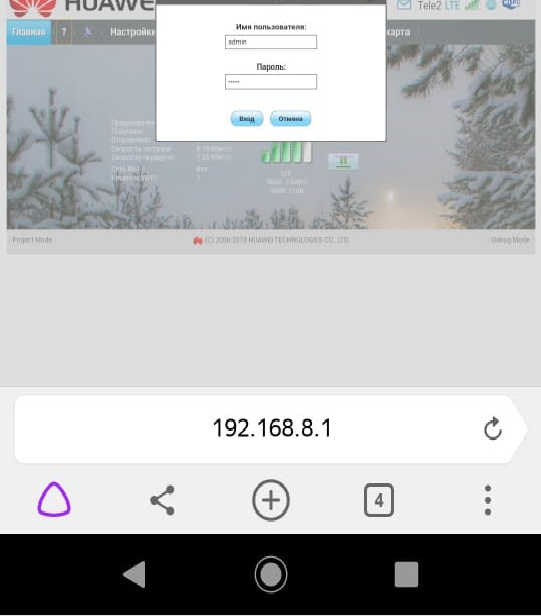
Шаг 5. . Если появилось такое сообщение, жмём «ВХОД»

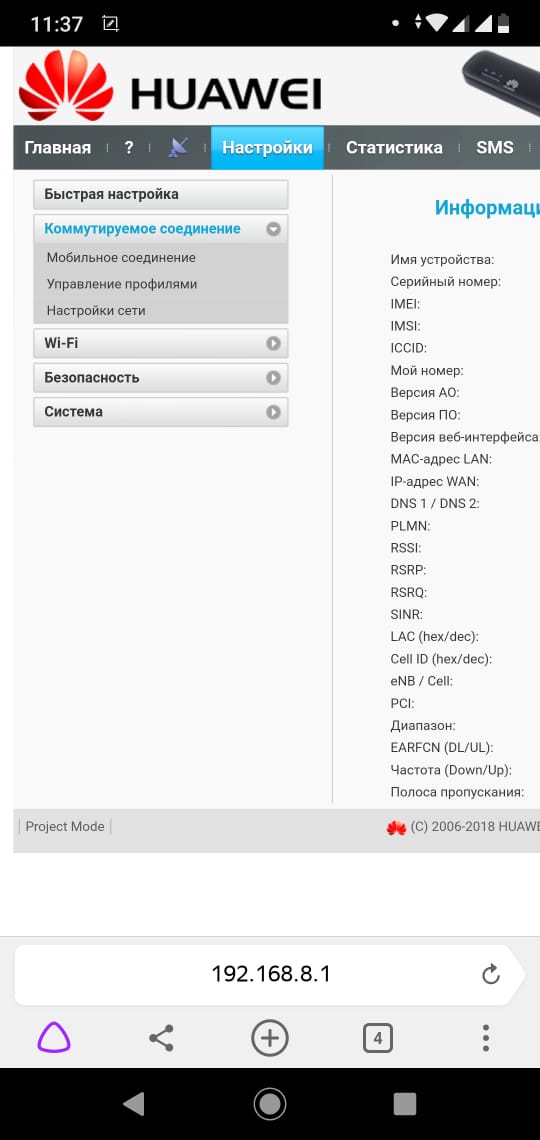
Шаг 6. В левом верхнем углу нажимаем сноску «КОММУТИРУЕМОЕ СОЕДИНЕНИЕ»

Шаг 7. Переходим в подраздел «НАСТРОЙКИ СЕТИ». Открывается следующее окно:

Сеть должна стоять как в примере — «только LTE»

Шаг 8. Если в левом нижнем столбце отмечено «все поддерживаемые», то убираем эту галочку и выбираем один из трёх диапазонов: B1, B3 или B7

Шаг 9. Жмём «ПРИМЕНИТЬ», ждём пока восстановится связь с роутером (не более 5 мин) и проверяем интернет. 

Если соединения с интернетом, по-прежнему нет, то повторяем все вышеописанные шаги и пробуем другой диапазон из трех.
Если же в левом нижнем столбце уже стоит определенный диапазон, то можно поэкспериментировать с другими двумя, но если это не решит проблему, тогда возвращаем изначальный диапазон.
Если на данном этапе интернет не вернулся, то:

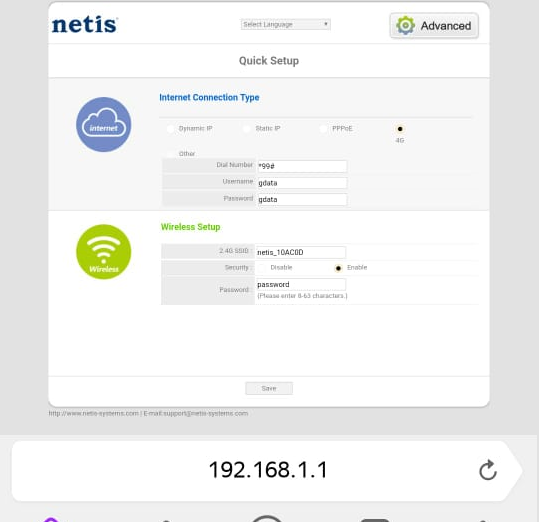
Шаг 10. В браузере набираем: 192.168.1.1
Должна открыться страница:

Не открылась?

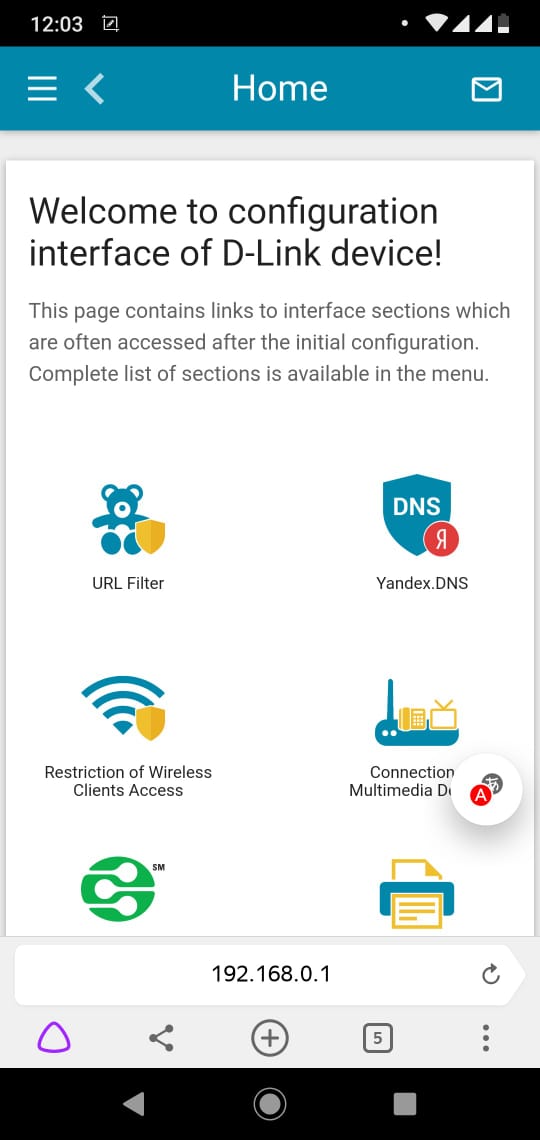
Вводим: 192.168.0.1
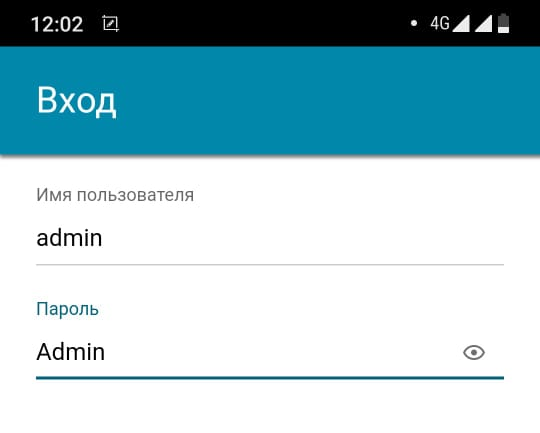
Откроется такая страница:


Вводим логин «admin» и пароль «Admin».

Если у вас открылся или 192.168.1.1 или 192.168.0.1 (при условии выполнения всех инструкций), то никаких проблем с интернетом быть не должно!

* Если не открывается 8.1,  то проблема в антенном кабеле или модеме.

*Если 8.1 открывает, но не корректно, то проблема в модеме.

*Если не откроется 1.1 или 0.1, то проблема в роутере.

2. Сброс настроек роутера и смена пароля

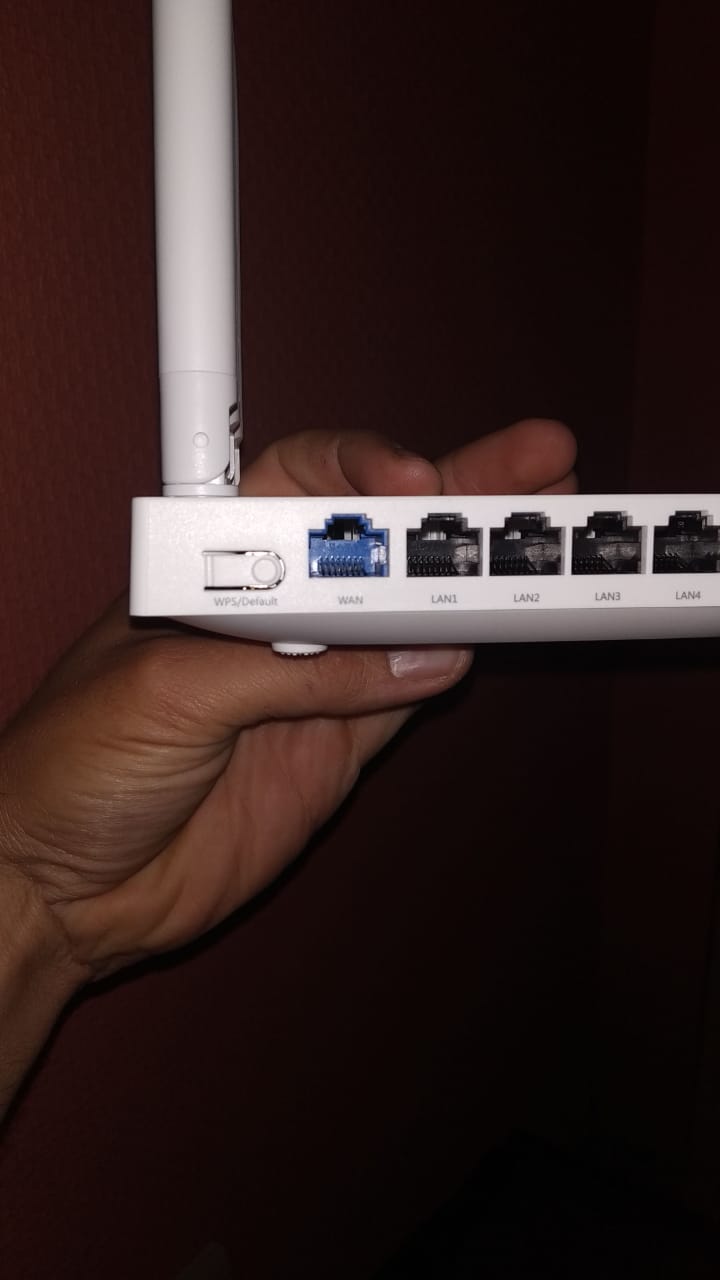
На роутере есть кнопка (малая).

PHOTO-2019-08-14-14-55-11.jpg
PHOTO-2019-08-14-14-55-26.jpg

Для сброса настроек при включенном роутере необходимо зажать ее и держать 20-30 сек. После чего роутер перезагрузится.


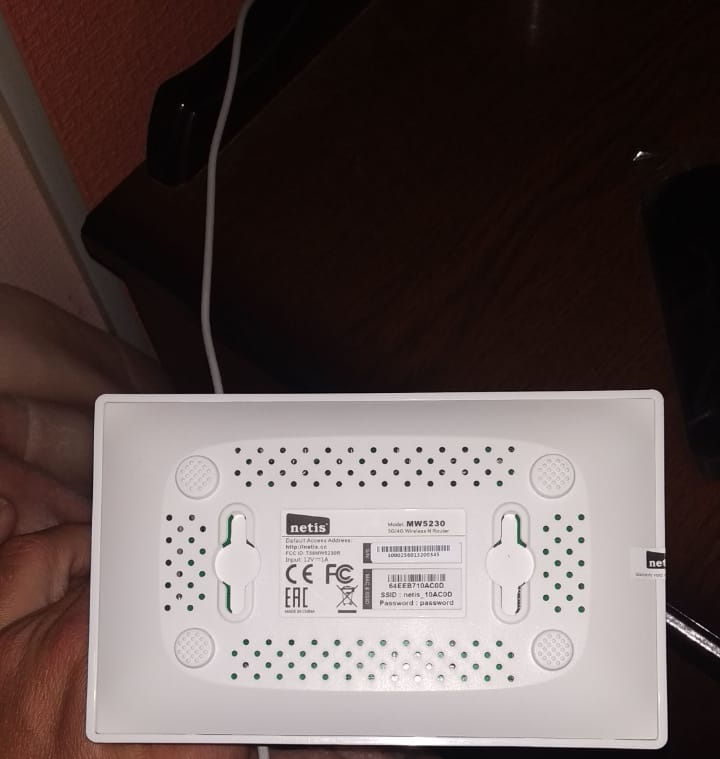
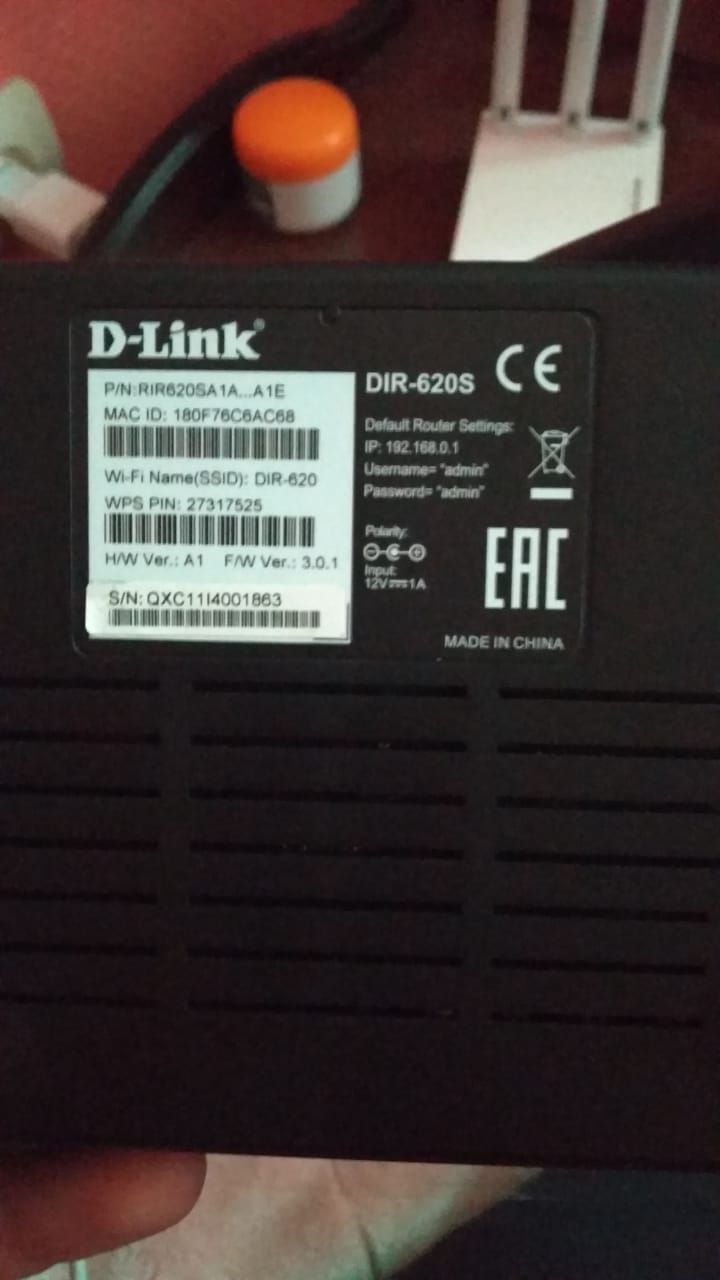
Стандартные имя сети и пароль написаны на обратной стороне роутера.

PHOTO-2019-08-14-14-57-56.jpg
PHOTO-2019-08-14-14-58-20.jpg

Для смены пароля WiFi:

  1.  Необходимо пройти по адресу 192.168.1.1 или 192.168.0.1 (в зависимости от роутера)
  2.  В настройках Wi-Fi задать новый пароль